Erfassen von Messungen
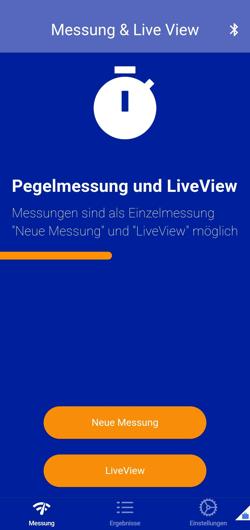
Zum starten einer neuen Messung muss die App eine bestehende Verbindung zu einem PegelMeter haben. Bluetooth Vebindung
Im Messsmenü wird dann die Option Neue Messung gewählt. Hier kann die Messung mit Metainformationen angereichert werden. Es muss immer ein Bezugswert festegelegt werden, dabei kann zwischen Anschlussobjektnummer, Anlagennummer, Zählernummer und Sonstigem unterschieden werden. Alle anderen Felder sind optional. Die Adresse kann manuell eingegeben werden oder automatisch erfasst werden. Im Notizfeld können weitere Informationen zur Messung ergänzt werden und ein Bild angehängt werden.¹
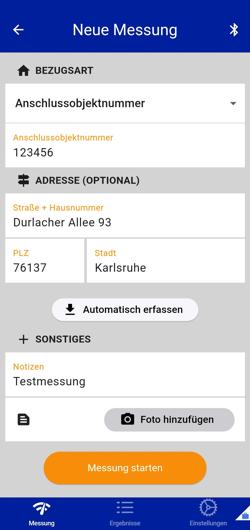
¹ Bei Aufruf der PegelMeter App über einen Deep-Link wird die Adresse und der Bezugswert automatisch ausgefüllt.
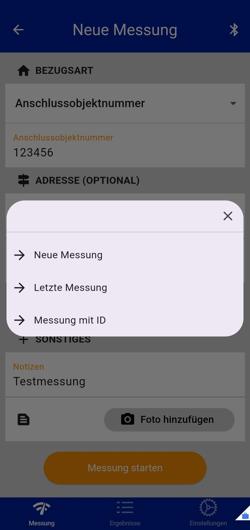
Wenn alle notwendigen Informationen zur Messung ergänzt wurden, kann durch Auswahl von Messung starten der Prozess gestartet werden. Es erscheint ein Fenster mit drei Auswahlmöglichkeiten:
- Neue Messung
- Letzte Messung
- Messung mit ID
Neue Messung
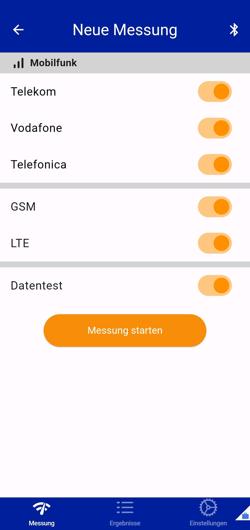
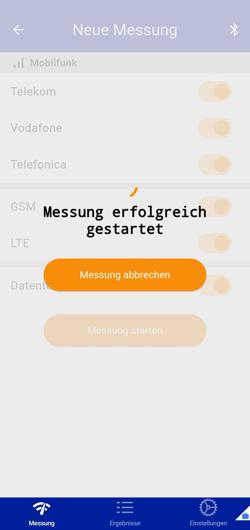
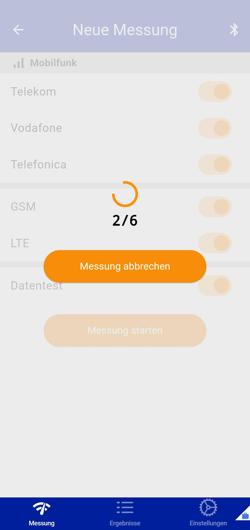
Die Option Neue Messung fragt die zu messenden Technologien und Provider ab und initiert dann eine neue Messung am PegelMeter. In der PegelMeter App wird der Verlauf der Messung angezeigt. Nach Abschluss der Messung werden die Ergebnisse in der Detailseite angezeigt.
Abholen bestehender Messungen
Die beiden anderen Optionen rufen die Ergebnisse einer bereits durchgeführten Messung ab. Letzte Messung ruft die zuletzt durchgeführte Messung ab und Messung mit ID ruft die Ergebnisse einer bestimmten Messung anhand der Job-ID ab. Nach abrufen der Ergebnissse springt die App direkt auf die Detailseite der Messung.
Detailseite
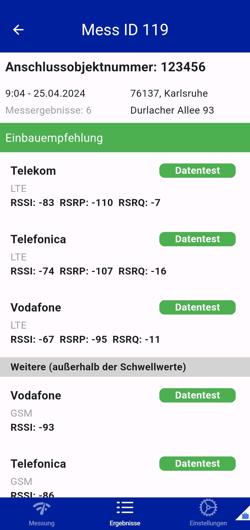
In der Detailseite sind oben die Metainformationen zur Messung abgebildet. Unter Einabuempfehlung sind die Ergebnisse mit Signalpegeln innerhalb des Schwellwert Bereichs
Ergebnisse, die außerhalb des definierten Bereichs sind, werden unter Weitere aufgelistet.
Die Detailseite einer Messung kann auch über die Ergebnisübersicht geöffnet werden.
Ergebnisübersicht
In der Ergebnisübersicht werden alle in der App gespeicherten Messungen aufgelistet. Durch Auswahl eines Ergebnis gelangt man in dessen Detailansicht. Durch nach links wischen eines Ergebnis, kann dieses gelöscht werden.
Mit dem Synchronisationsbutton unten rechts werden die Ergebnisse synchronisiert. Bereits synchronisierte Ergebnisse werden mit gräulicher Schrift angezeigt.
Im oberen Bereich könenn die Ergebnisse nach dem Bezugswert gefiltert werden. Nicht synchronisierte Messungen können über das Bleistiftsymbol oben rechts bearbeitet werden. Mit dem Aktualisierungssymbol werden die Änderungen übernommen.